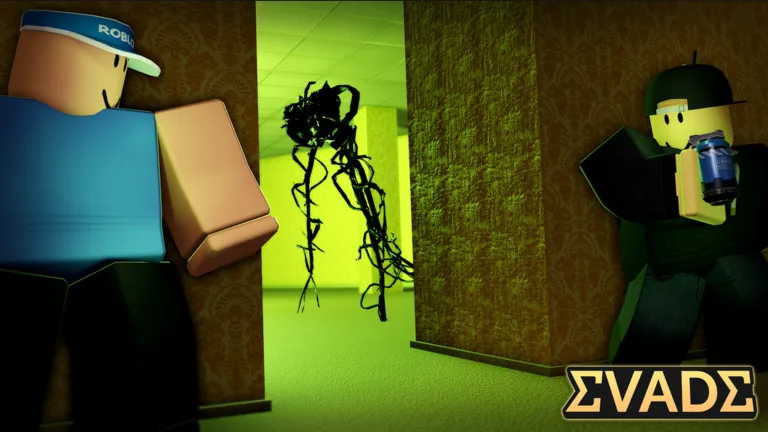
Cómo alejar la cámara en una laptop en Evade: Guía completa de FOV
¿Tienes problemas con los ángulos de cámara? Descubre exactamente cómo alejar la vista en una laptop para Evade en Roblox con nuestra guía paso a paso para ajustar tu configuración de FOV.
Publicado: Evade Wiki Editorial Team
Índice
Al jugar juegos de supervivencia de alta intensidad como Evade en Roblox, tener una vista de cámara limitada puede marcar la diferencia entre escapar de un bot y ser atrapado. Muchos jugadores nuevos suelen buscar cómo alejar la cámara en una laptop en Evade simplemente porque la perspectiva predeterminada se siente demasiado restrictiva para el movimiento rápido.
Dominar tus ajustes visuales es esencial para la conciencia espacial. Al aprender cómo alejar la cámara en una laptop en Evade mediante ajustes de FOV (campo de visión), obtendrás una ventaja competitiva masiva para detectar amenazas desde tu periferia. Esta guía te llevará a través de los ajustes exactos que necesitas modificar para dominar tu movimiento y supervivencia en la plataforma Evade.
Comprender la mecánica de la cámara en Evade
El juego Evade, desarrollado por la Hexagon Development Community, utiliza una configuración de motor específica que permite a los usuarios manipular su Campo de Visión (FOV). A diferencia de algunos juegos en los que se usa la rueda del ratón para hacer zoom, Evade depende de configuraciones de FOV basadas en software para cambiar cuánto del mapa es visible a la vez.
Por qué el FOV es importante para la supervivencia
Cuando tu FOV está configurado al mínimo (generalmente alrededor de 70), tu cámara actúa como una lente con zoom. Esto dificulta ver a los bots que te flanquean por los lados. Aumentar este valor crea un efecto de "alejamiento", lo que permite un campo de visión más amplio.
Configuración de FOV
Beneficio
Desventaja
70 (Predeterminado)
Vista enfocada y cinemática
Baja conciencia periférica
80-85
Visibilidad equilibrada
Ligera distorsión
90-100+
Máxima conciencia situacional
Posible mareo por movimiento
Guía paso a paso: Cambiar el FOV en PC
Para abordar la consulta común sobre cómo alejar la cámara en una laptop en Evade, debes navegar por el menú interno del juego. No intentes buscar teclas físicas de "zoom" en tu teclado, ya que a menudo están asignadas a habilidades de movimiento como E-dash o deslizarse.
Paso 1: Abre el menú del juego
Antes de comenzar una ronda, dirígete a la página principal del juego o abre el menú de configuración mientras estás en un lobby. Busca el icono de engranaje ubicado en la esquina izquierda o superior derecha de tu pantalla.
Paso 2: Accede a la configuración visual
Una vez que el panel de configuración esté abierto, navega a la pestaña "Visual" o "Game". Aquí encontrarás un control deslizante etiquetado como "Field of View" (FOV).
Paso 3: Ajusta el control deslizante
Arrastra el control deslizante hacia la derecha para aumentar tu FOV. La mayoría de los jugadores competitivos prefieren una configuración entre 85 y 95. Una vez ajustado, haz clic en "Apply" o simplemente sal del menú para guardar tus preferencias.
Consejo
FOV recomendado
La mayoría de los jugadores de alto nivel recomiendan un FOV de 90. Proporciona el equilibrio perfecto entre ver el entorno con claridad y mantener suficiente zoom para interactuar con los objetos.
Solución de problemas comunes de la cámara
A veces, es posible que descubras que los ajustes estándar no funcionan. Según varios informes de la comunidad, hay casos después de las actualizaciones del juego en los que los jugadores encuentran errores que impiden que la cámara responda a la entrada manual.
Identificación de posibles errores
Si tu cámara parece "bloqueada", verifica si una actualización reciente ha introducido fallos temporales en la interfaz de usuario. Los jugadores han notado que durante los períodos de eventos, ciertas teclas de interacción pueden superponerse con la configuración de la cámara.
Síntoma común
Causa probable
Solución recomendada
La cámara no se desplaza
Conflicto de software
Vuelve a unirte al servidor
La pantalla se siente "demasiado cerca"
Restablecer configuración de FOV
Revisa el menú de configuración
Retraso en la entrada de movimiento
Ping/latencia alto
Reduce la calidad de los gráficos
Consejos de movimiento avanzado con el FOV óptimo
Ahora que has aprendido cómo alejar la cámara en una laptop en Evade, deberías aprovechar esta nueva perspectiva para mejorar tus técnicas de movimiento. Un FOV más amplio hace que ejecutar maniobras complejas como el "E-dash" o el "backsliding" sea mucho más fácil porque puedes ver exactamente dónde está posicionado tu personaje en relación con los obstáculos.
Técnicas de movimiento esenciales
E-Dash: Úsalo para obtener un impulso de velocidad. Con un FOV más amplio, puedes rastrear el suelo de manera más efectiva para evitar chocar contra objetos.
Backsliding: Al deslizarte hacia atrás, tener un ángulo más amplio asegura que no te choques accidentalmente contra una pared.
Asomarse por las esquinas: Mantén siempre tu cámara ligeramente girada hacia el camino por delante para detectar a los bots antes.
Comparación del control de movimiento
Técnica
Requisito de FOV
Valor estratégico
Correr básico
Bajo (70)
Mínimo
E-Dash/Salto
Alto (90+)
Alto (Supervivencia)
Esconderse
Medio (80)
Medio (Sigilo)
Preguntas frecuentes
1. ¿Cambiar el FOV me hace correr más rápido?
No, cambiar tu FOV no aumenta tu velocidad de movimiento. Sin embargo, saber cómo alejar la cámara en una laptop en Evade facilita la navegación por las esquinas y reaccionar más rápido, lo que indirectamente puede hacerte más eficiente al escapar.
2. ¿Hay un atajo de teclado para acercar y alejar?
A diferencia de los juegos tradicionales de Roblox que permiten hacer zoom con la rueda del ratón, Evade utiliza una configuración de FOV específica basada en menús. No hay una tecla de acceso rápido instantánea; debes usar el menú de configuración para ajustar tu perspectiva.
3. ¿Un FOV alto causará lag en mi laptop?
Generalmente, no. Aumentar tu FOV simplemente cambia la renderización de tu entorno actual. Si tu laptop tiene problemas, es más probable que se deba a configuraciones gráficas altas en lugar de tu elección de FOV.
4. ¿Por qué no puedo cambiar mi FOV en medio de una ronda?
En algunas versiones de servidor de Evade, el menú de configuración puede estar restringido durante el juego activo para evitar trampas u obstrucciones en la interfaz. Si no puedes encontrar el menú, espera hasta estar de vuelta en el lobby principal para ajustar tu configuración.