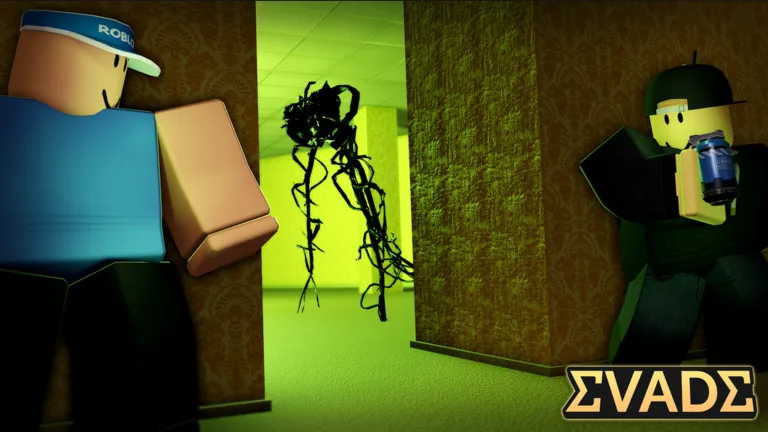
Evade: Como diminuir o zoom no notebook: Guia completo de FOV
Está com dificuldades com os ângulos da câmera? Descubra exatamente como diminuir o zoom no notebook para Roblox Evade com nosso guia passo a passo para ajustar suas configurações de FOV.
Publicado: Evade Wiki Editorial Team
Sumário
Ao jogar jogos de sobrevivência intensos como Evade no Roblox, ter uma visão limitada da câmera pode ser a diferença entre escapar de um bot ou ser capturado. Muitos jogadores novos frequentemente pesquisam como diminuir o zoom no notebook no Evade simplesmente porque a perspectiva padrão parece restritiva demais para movimentos rápidos.
Dominar suas configurações visuais é essencial para a consciência espacial. Ao aprender como diminuir o zoom no notebook no Evade através de ajustes de FOV (Campo de Visão), você ganha uma enorme vantagem competitiva ao identificar ameaças em sua periferia. Este guia mostrará exatamente quais configurações você precisa ajustar para dominar sua movimentação e sobrevivência na plataforma Evade.
Entendendo a mecânica da câmera no Evade
O jogo Evade, desenvolvido pela Hexagon Development Community, utiliza uma configuração de motor específica que permite aos usuários manipular seu Campo de Visão (FOV). Diferente de alguns jogos onde você usa a rodinha do mouse para dar zoom, o Evade depende de configurações de FOV baseadas em software para alterar o quanto do mapa é visível de uma só vez.
Por que o FOV é importante para a sobrevivência
Quando seu FOV está no mínimo (geralmente em torno de 70), sua câmera age como uma lente com zoom. Isso torna difícil ver bots flanqueando você pelos lados. Aumentar esse valor cria um efeito de "zoom out" (afastamento), permitindo um campo de visão mais amplo.
Configuração de FOV
Benefício
Desvantagem
70 (Padrão)
Visão focada e cinematográfica
Baixa consciência periférica
80-85
Visibilidade equilibrada
Leve distorção
90-100+
Máxima consciência situacional
Possível enjoo de movimento
Guia passo a passo: Alterando o FOV no PC
Para responder à dúvida comum sobre como diminuir o zoom no notebook no Evade, você deve navegar pelo menu interno do jogo. Não tente procurar teclas de "zoom" físico no seu teclado, pois elas geralmente estão vinculadas a habilidades de movimento como o E-dash ou deslizar.
Passo 1: Abra o menu do jogo
Antes de iniciar uma rodada, vá para a página inicial do jogo ou abra o menu de configurações enquanto estiver no lobby. Procure pelo ícone de engrenagem localizado no canto esquerdo ou superior direito da tela.
Passo 2: Acesse as configurações visuais
Assim que o painel de configurações estiver aberto, navegue até a aba "Visual" ou "Game". Aqui, você encontrará um controle deslizante chamado "Field of View" (FOV).
Passo 3: Ajuste o controle deslizante
Arraste o controle para a direita para aumentar seu FOV. A maioria dos jogadores competitivos prefere uma configuração entre 85 e 95. Uma vez ajustado, clique em "Apply" ou simplesmente saia do menu para salvar suas preferências.
Dica
FOV Recomendado
A maioria dos jogadores de alto nível recomenda um FOV de 90. Ele oferece o equilíbrio perfeito entre ver o ambiente claramente e manter zoom suficiente para interagir com itens.
Solução de problemas comuns da câmera
Às vezes, você pode descobrir que os ajustes padrão não funcionam. De acordo com vários relatos da comunidade, existem casos após atualizações do jogo em que os jogadores encontram bugs que impedem a câmera de responder à entrada manual.
Identificando possíveis bugs
Se sua câmera parecer "travada", verifique se uma atualização recente introduziu falhas temporárias na interface (UI). Jogadores notaram que, durante períodos de eventos, teclas de interação específicas podem se sobrepor às configurações da câmera.
Sintoma Comum
Causa Provável
Solução Recomendada
Câmera não rola
Conflito de software
Reentre no servidor
Tela parece "muito próxima"
Resetar configurações de FOV
Verifique o menu de configurações
Atraso na entrada de movimento
Ping/Latência alta
Diminua a qualidade gráfica
Dicas avançadas de movimento com FOV ideal
Agora que você aprendeu como diminuir o zoom no notebook no Evade, você deve aproveitar essa nova perspectiva para aprimorar suas técnicas de movimentação. Um FOV mais amplo torna a execução de manobras complexas, como o "E-dash" ou "backsliding", muito mais fácil, pois você pode ver exatamente onde seu personagem está posicionado em relação aos obstáculos.
Técnicas de movimento essenciais
E-Dash: Use isso para ganhar uma explosão de velocidade. Com um FOV mais amplo, você pode rastrear o chão com mais eficácia para evitar colidir com objetos.
Backsliding: Ao deslizar para trás, ter um ângulo mais amplo garante que você não corra acidentalmente contra uma parede.
Olhar de canto: Mantenha sempre a câmera levemente voltada para o caminho à frente para identificar bots mais cedo.
Comparação de controle de movimento
Técnica
Requisito de FOV
Valor Estratégico
Corrida Básica
Baixo (70)
Mínimo
E-Dash/Hop
Alto (90+)
Alto (Sobrevivência)
Esconder-se
Médio (80)
Médio (Furtividade)
Perguntas frequentes
1. Alterar o FOV me faz correr mais rápido?
Não, alterar seu FOV não aumenta sua velocidade de movimento. No entanto, saber como diminuir o zoom no notebook no Evade torna mais fácil fazer curvas e reagir mais rápido, o que pode indiretamente torná-lo mais eficiente na fuga.
2. Existe um atalho de teclado para dar zoom in e out?
Diferente dos jogos tradicionais do Roblox que permitem o uso da rodinha do mouse para zoom, o Evade usa uma configuração de FOV específica baseada em menu. Não existe uma tecla de alternância instantânea; você deve usar o menu de configurações para ajustar sua perspectiva.
3. Um FOV alto causará lag no meu notebook?
Geralmente, não. Aumentar seu FOV apenas altera a renderização do seu ambiente atual. Se o seu notebook estiver com dificuldades, é mais provável que seja devido a configurações gráficas altas do que pela sua escolha de FOV.
4. Por que não consigo alterar meu FOV no meio de uma rodada?
Em algumas versões de servidor do Evade, o menu de configurações pode ser restrito durante a jogabilidade ativa para evitar trapaças ou obstrução da interface. Se você não conseguir encontrar o menu, aguarde até voltar ao lobby principal para ajustar suas configurações.